RegioNext
Schritt 1A von 5 · Partnerzugriff

Erstellung Meta-Unternehmenskonto

Ein Meta-Unternehmenskonto (auch „Business Manager" genannt) für Ihr Unternehmen erstellen. Diese Anleitung führt Sie in rund 15 Minuten durch die Einrichtung — inklusive Verknüpfung Ihrer Facebook-Seite und, falls vorhanden, Ihres Instagram-Kontos.

ca. 15 Minuten Nur am PC/Laptop möglich Für den Chef bzw. die Marketingverantwortliche Person

Das brauchen Sie

Simeon Fischer
Lieber persönlich? Simeon Fischer führt Sie im Video-Call Schritt für Schritt durch die Erstellung Ihres Meta-Unternehmenskontos.
Termin buchen

1. Meta-Unternehmenskonto erstellen

Sie legen jetzt ein neues Meta-Unternehmenskonto für Ihr Unternehmen an. Melden Sie sich dafür mit Ihrem persönlichen Facebook-Konto an.

1

Öffnen Sie den folgenden Link: business.facebook.com

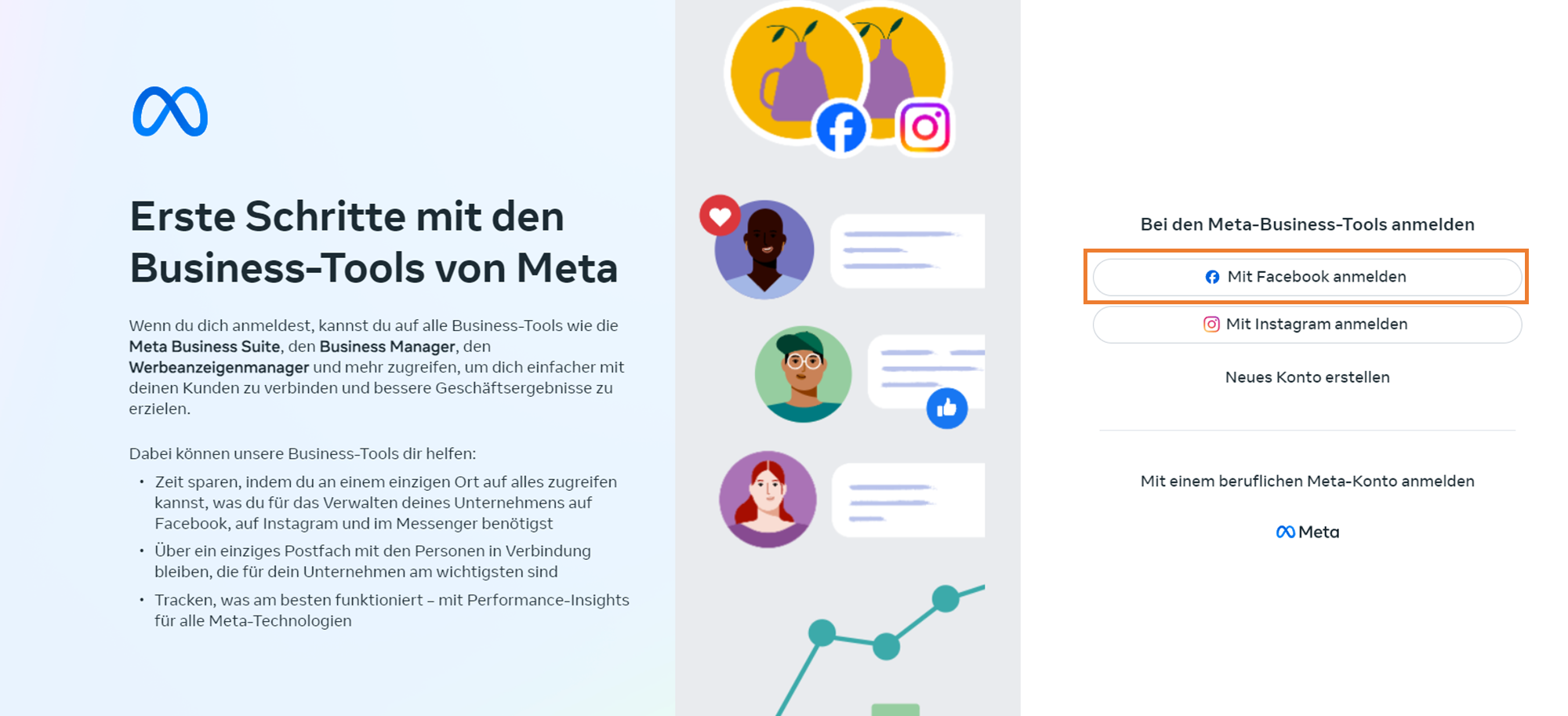
Klicken Sie auf „Mit Facebook anmelden".

Bei den Meta-Business-Tools anmelden, Mit Facebook anmelden
2

Melden Sie sich mit Ihrem persönlichen Facebook-Konto an, falls Sie noch nicht angemeldet sind.
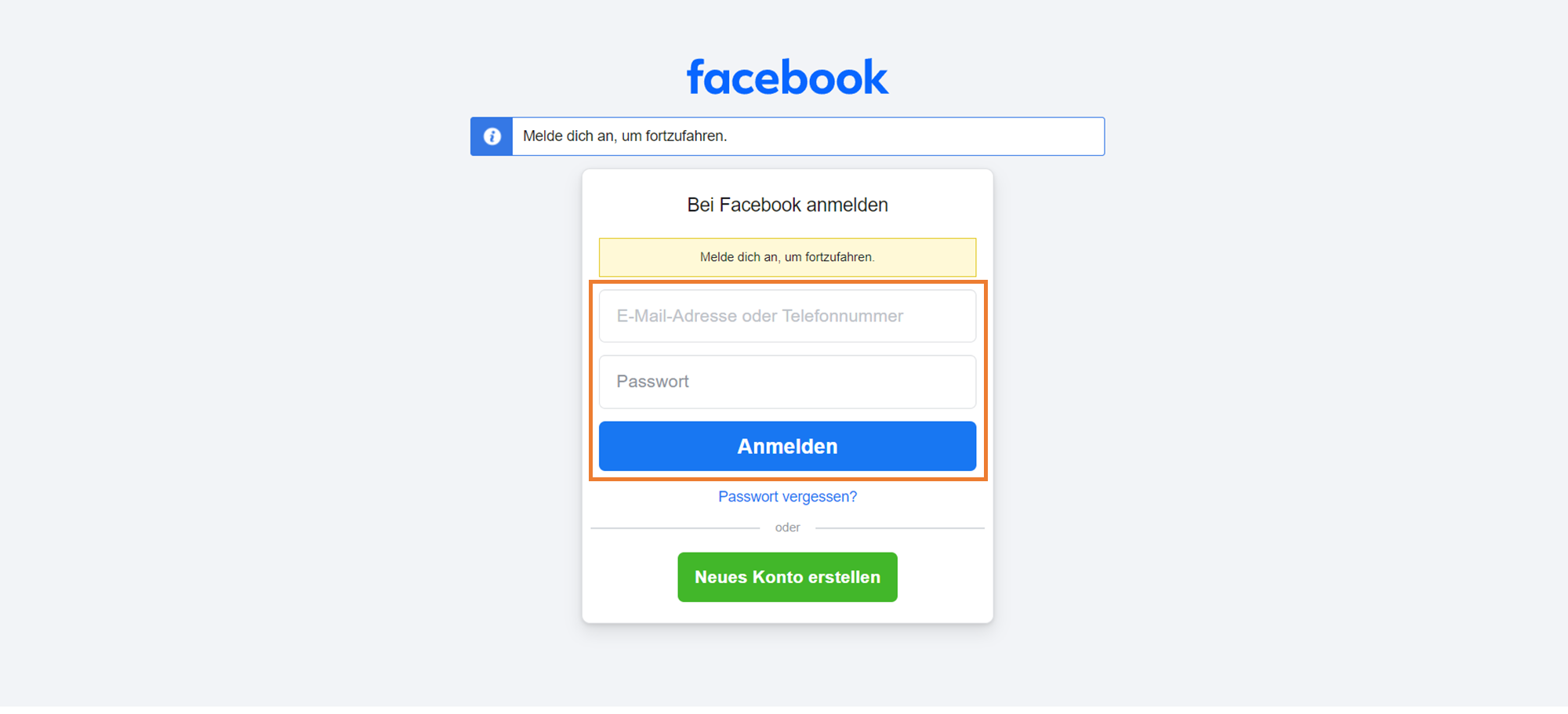
Kein Anmeldefenster? Vermutlich sind in Ihrem Browser Pop-ups blockiert. Entsperren Sie diese, laden Sie die Seite neu und klicken Sie erneut auf „Mit Facebook anmelden".
Facebook-Anmeldeseite
3

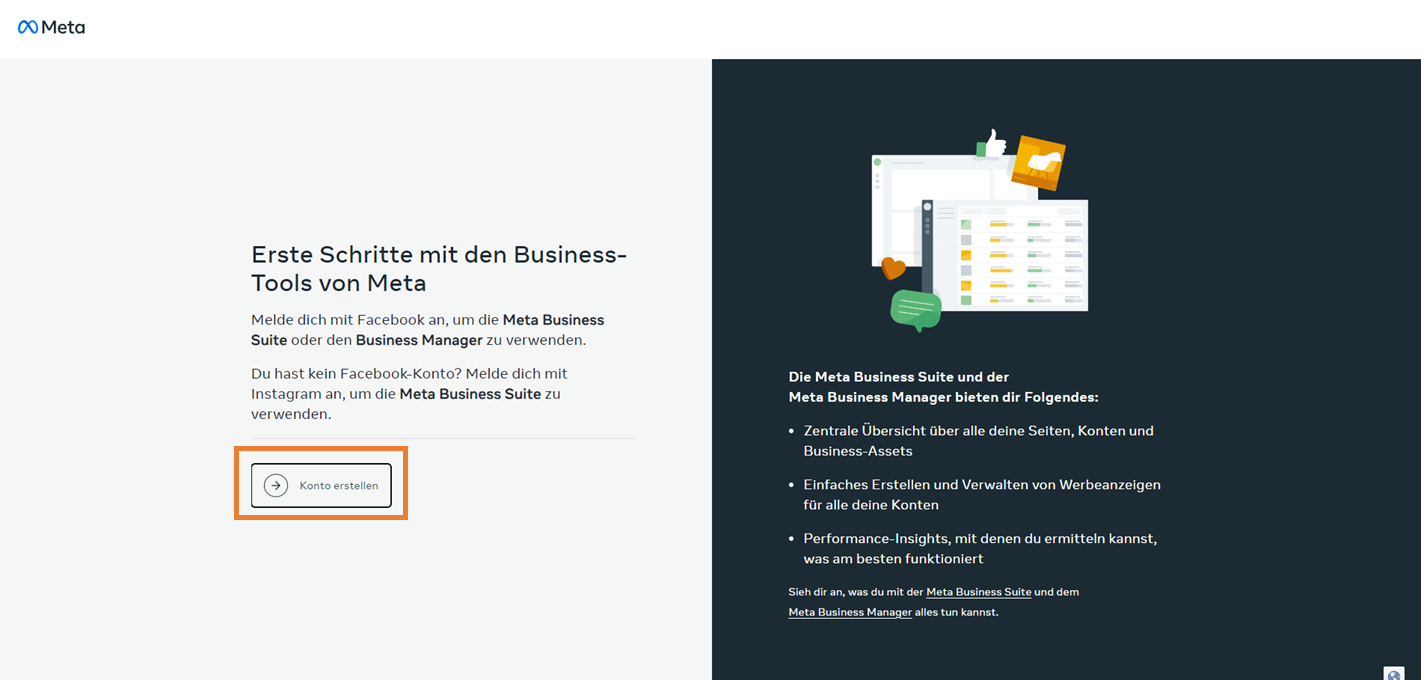
Klicken Sie auf „Konto erstellen".

Anmerkung Wird Ihnen die Seite danach völlig anders angezeigt, z. B. mit einer Seitenleiste und mehreren Menüpunkten statt der einfachen Ansicht unten? Dann folgen Sie stattdessen dem Alternativweg weiter unten.
Erste Schritte mit den Business-Tools von Meta, Konto erstellen
4

Sie erstellen jetzt ein neues Meta-Unternehmenskonto. Geben Sie Ihren Unternehmensnamen, Ihren vollständigen Namen und Ihre geschäftliche E-Mail-Adresse ein und klicken Sie auf „Senden".
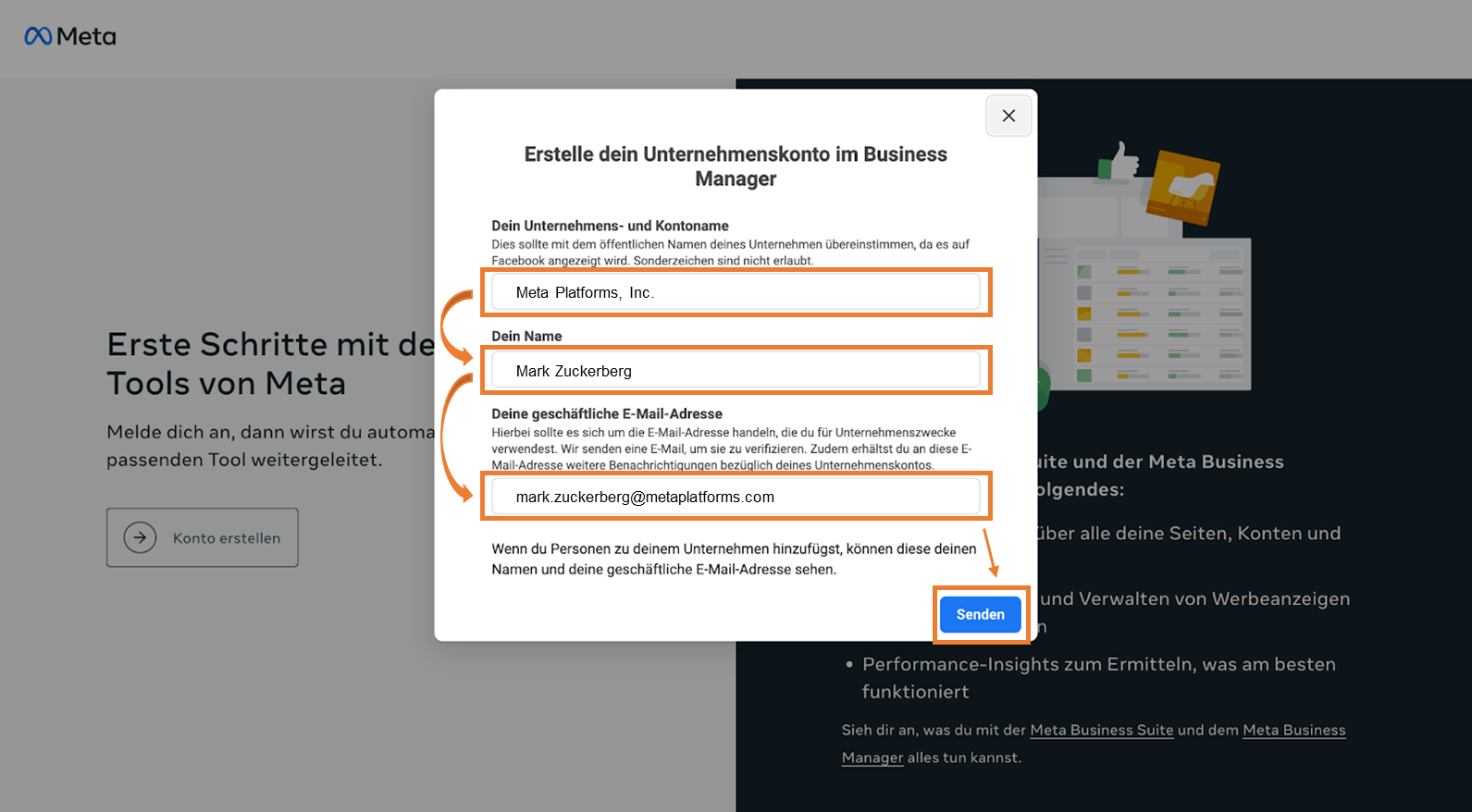
Unternehmenskonto im Business Manager erstellen
5

Klicken Sie im Bestätigungsfenster auf „Fertig".
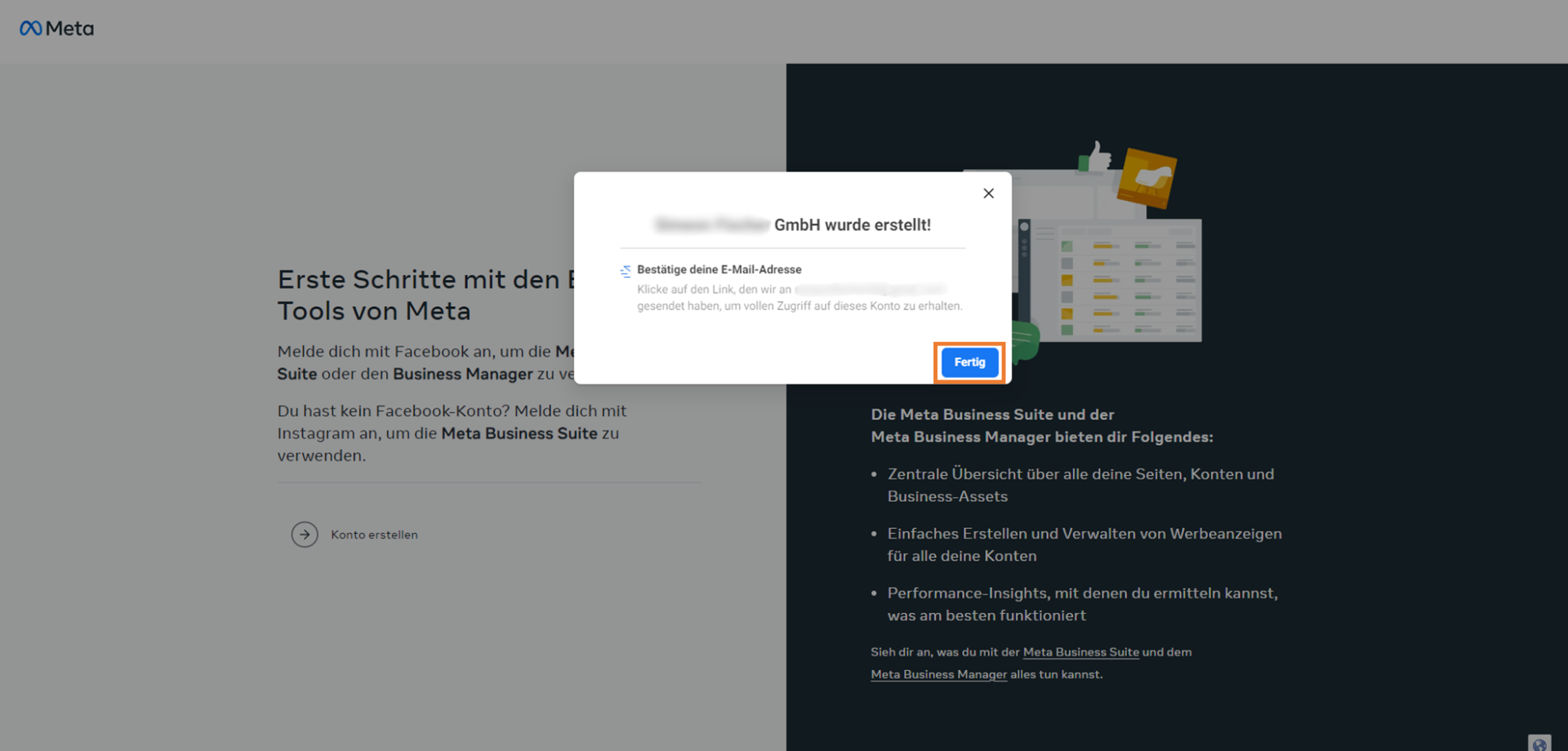
Unternehmenskonto wurde erstellt, Fertig
6

Öffnen Sie Ihr E-Mail-Postfach und klicken Sie in der Bestätigungsmail auf „Jetzt bestätigen", um Ihr Konto zu verifizieren (die Mail kann auf Englisch sein).
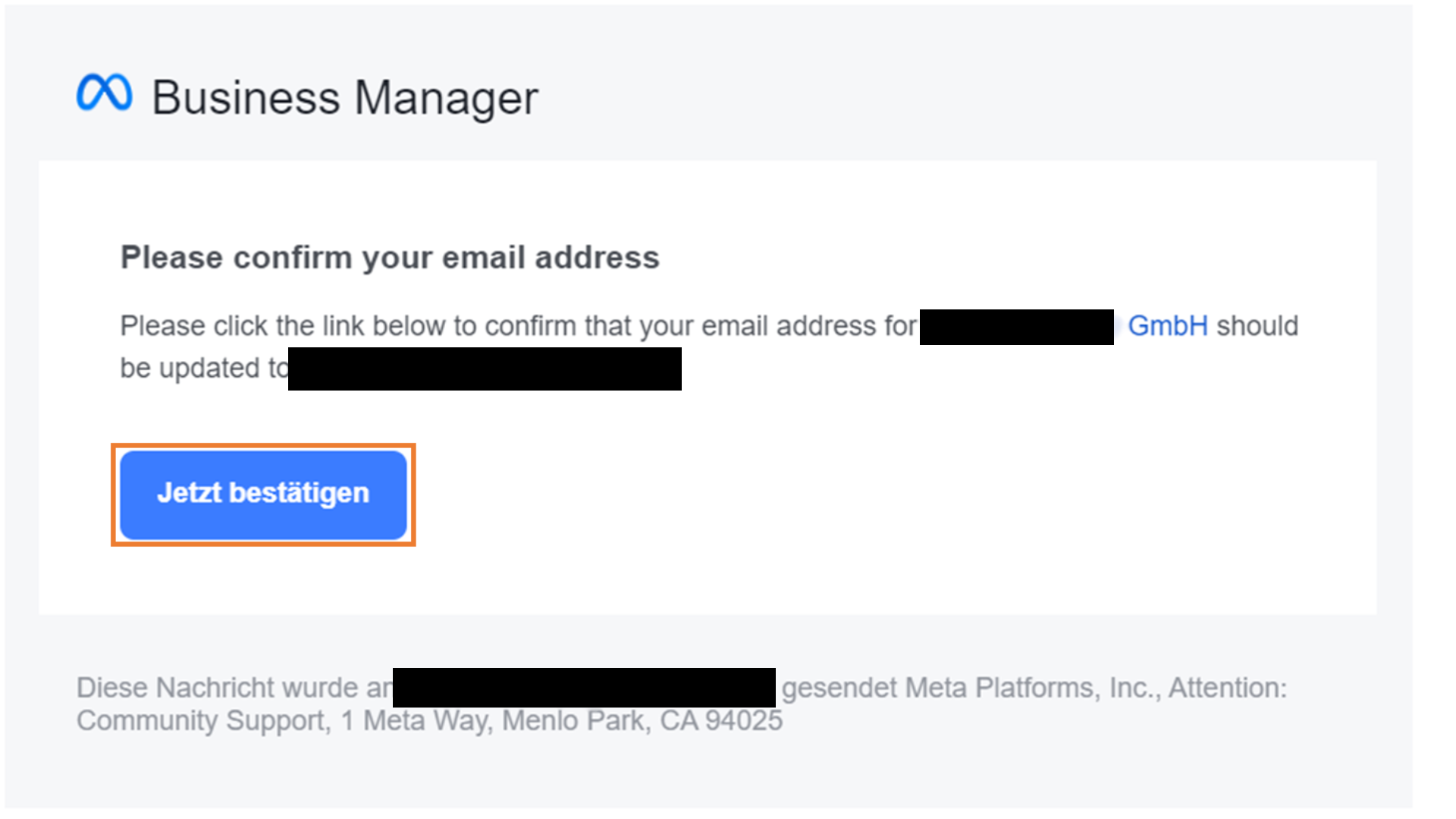
Bestätigungsmail vom Business Manager, Jetzt bestätigen
Geschafft Ihr Meta-Unternehmenskonto ist erstellt und bestätigt. Weiter geht's mit Abschnitt 2: Facebook verknüpfen.

Alternativer Weg — falls Ihre Seite anders aussieht

Manche Konten landen statt der einfachen Einrichtungsseite direkt in der Meta Business Suite. So legen Sie das Unternehmenskonto in diesem Fall an:

1

Sehen Sie diese Ansicht direkt? Dann klicken Sie oben links auf Ihr Profil.

Falls nicht: Öffnen Sie zuerst business.facebook.com/latest/ und klicken Sie anschließend oben links auf Ihr Profil.
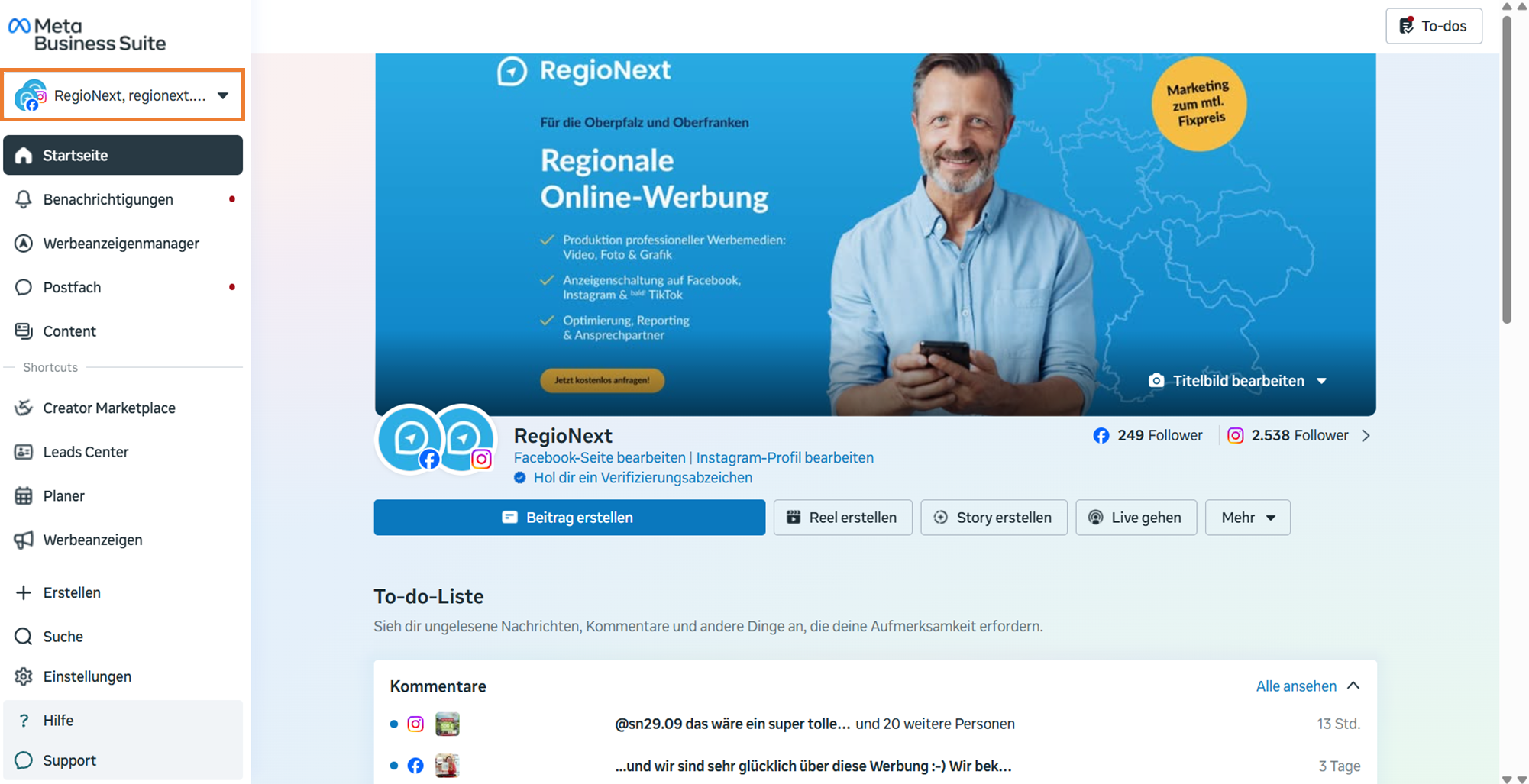
Meta Business Suite, Profil oben links
2

Klicken Sie im aufklappenden Menü auf „Business-Portfolio erstellen".
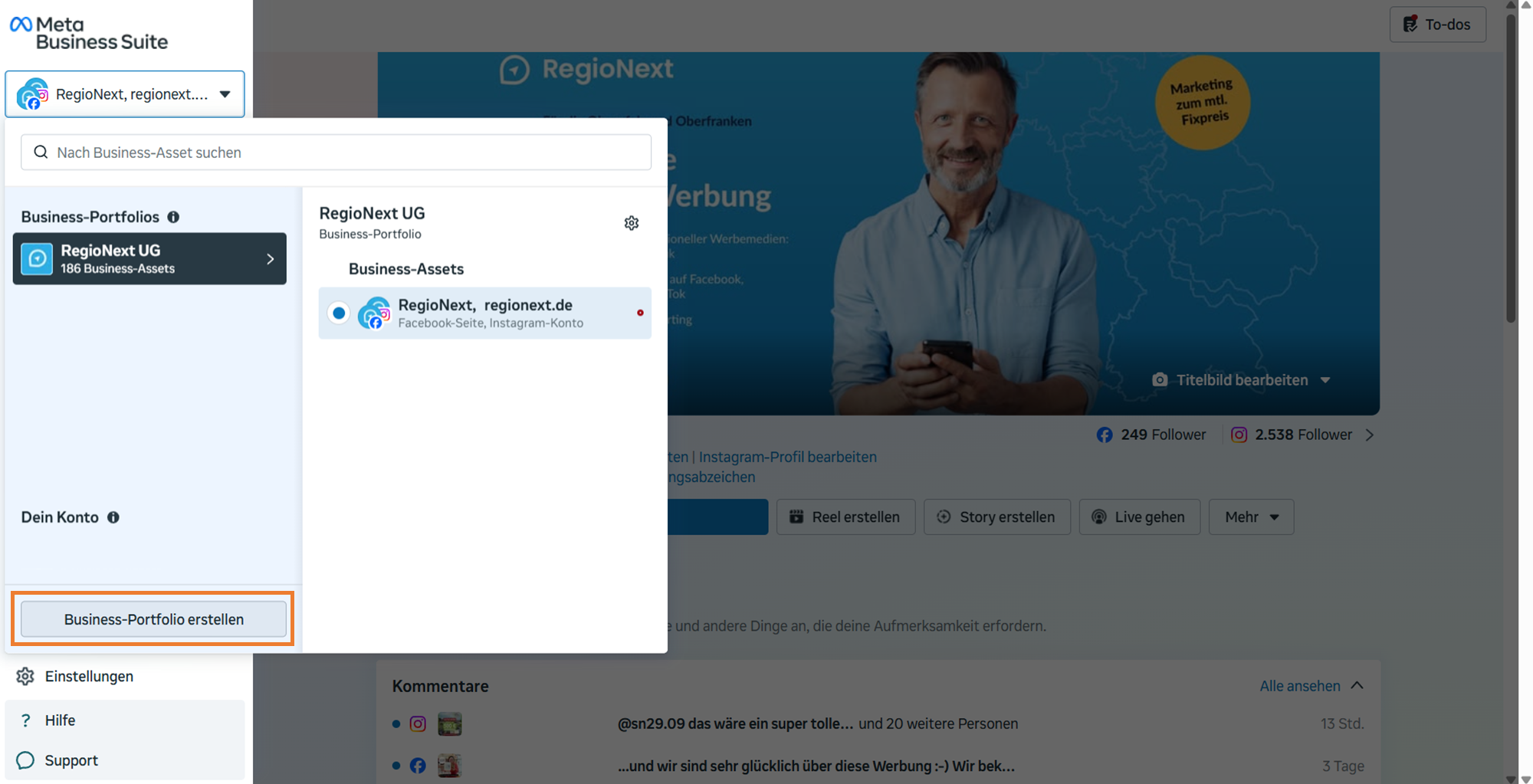
Business-Portfolio erstellen im Profilmenü
3

Füllen Sie das Formular aus:

  • Name des Business-Portfolios: Ihr Unternehmensname inklusive Rechtsform — achten Sie penibel auf die korrekte Schreibweise.
  • Kontaktinformationen: Ihr Vor- und Nachname
  • Geschäftliche E-Mail-Adresse: Ihre Arbeits-E-Mail-Adresse für administrative Zwecke

Klicken Sie auf „Erstellen" und bestätigen Sie gegebenenfalls weitere Fenster, die sich öffnen.
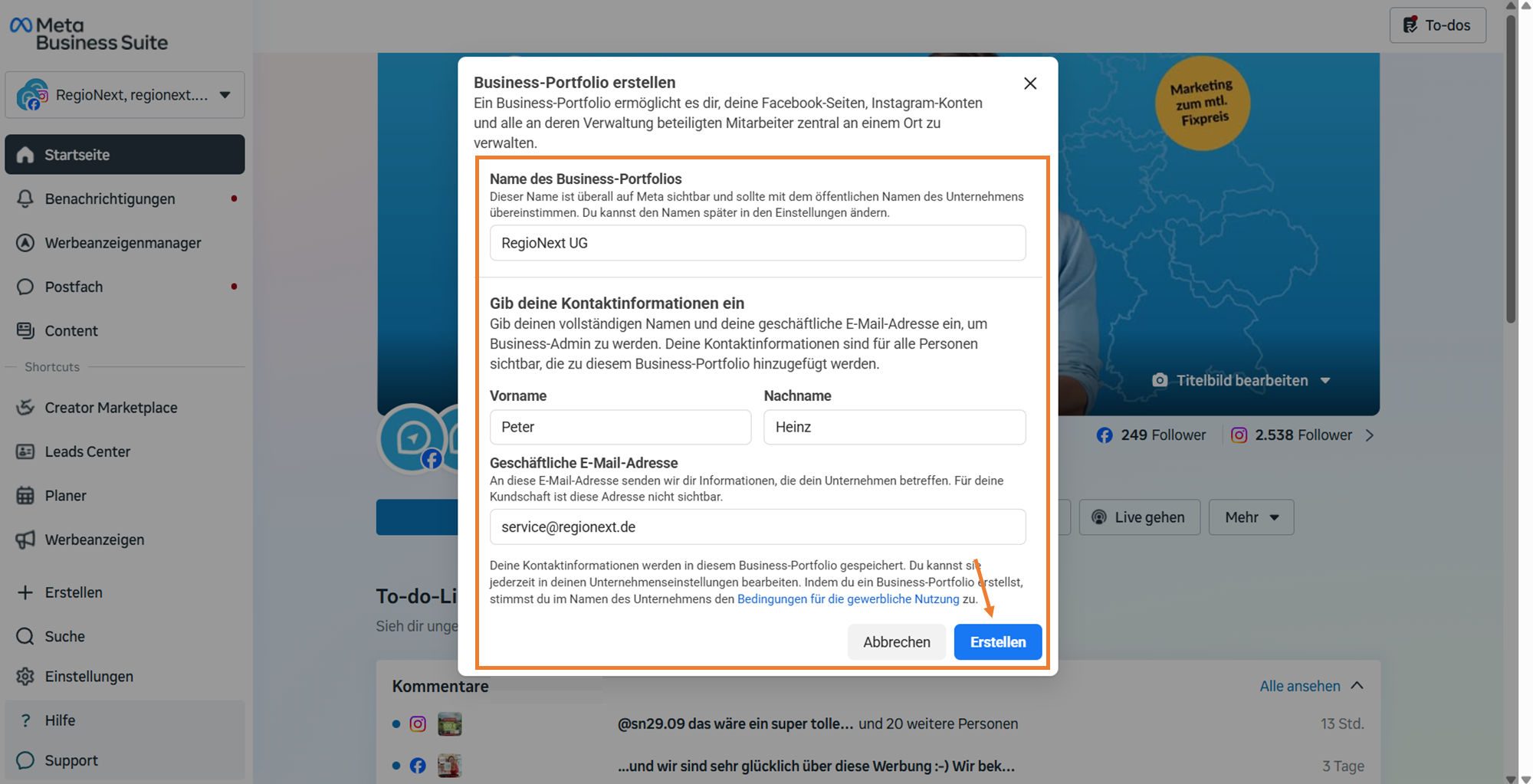
Business-Portfolio erstellen, Formular
Geschafft Weiter geht's direkt mit Abschnitt 2: Facebook verknüpfen.

2. Facebook mit dem Meta-Unternehmenskonto verknüpfen

Verknüpfen Sie jetzt Ihre bestehende Facebook-Seite mit dem neuen Meta-Unternehmenskonto.

1

Öffnen Sie: business.facebook.com/settings/pages

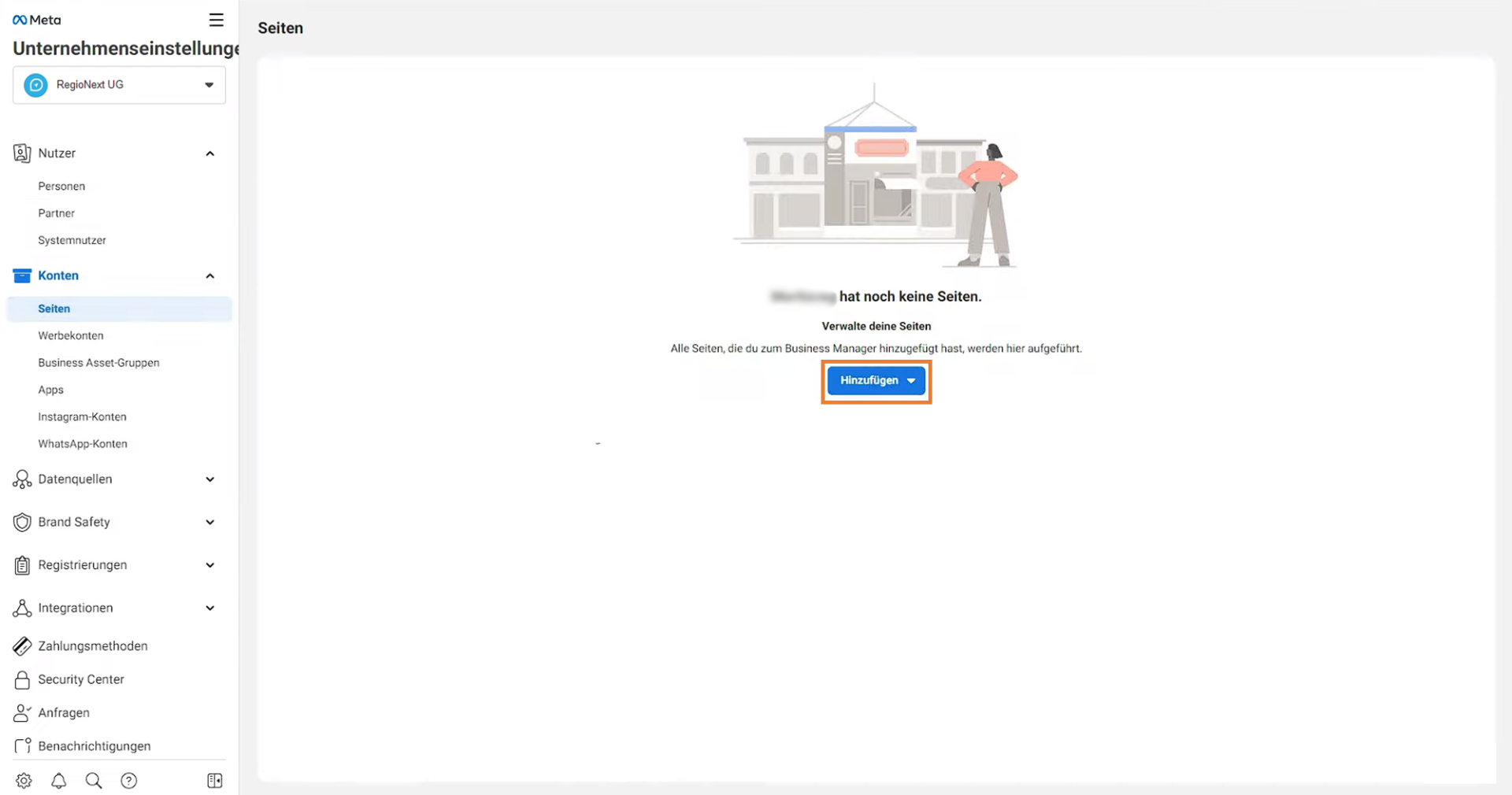
Klicken Sie auf „Hinzufügen".

Seiten-Einstellungen, Hinzufügen
2

Wählen Sie im Dropdown-Menü den Punkt „Seite hinzufügen" aus.
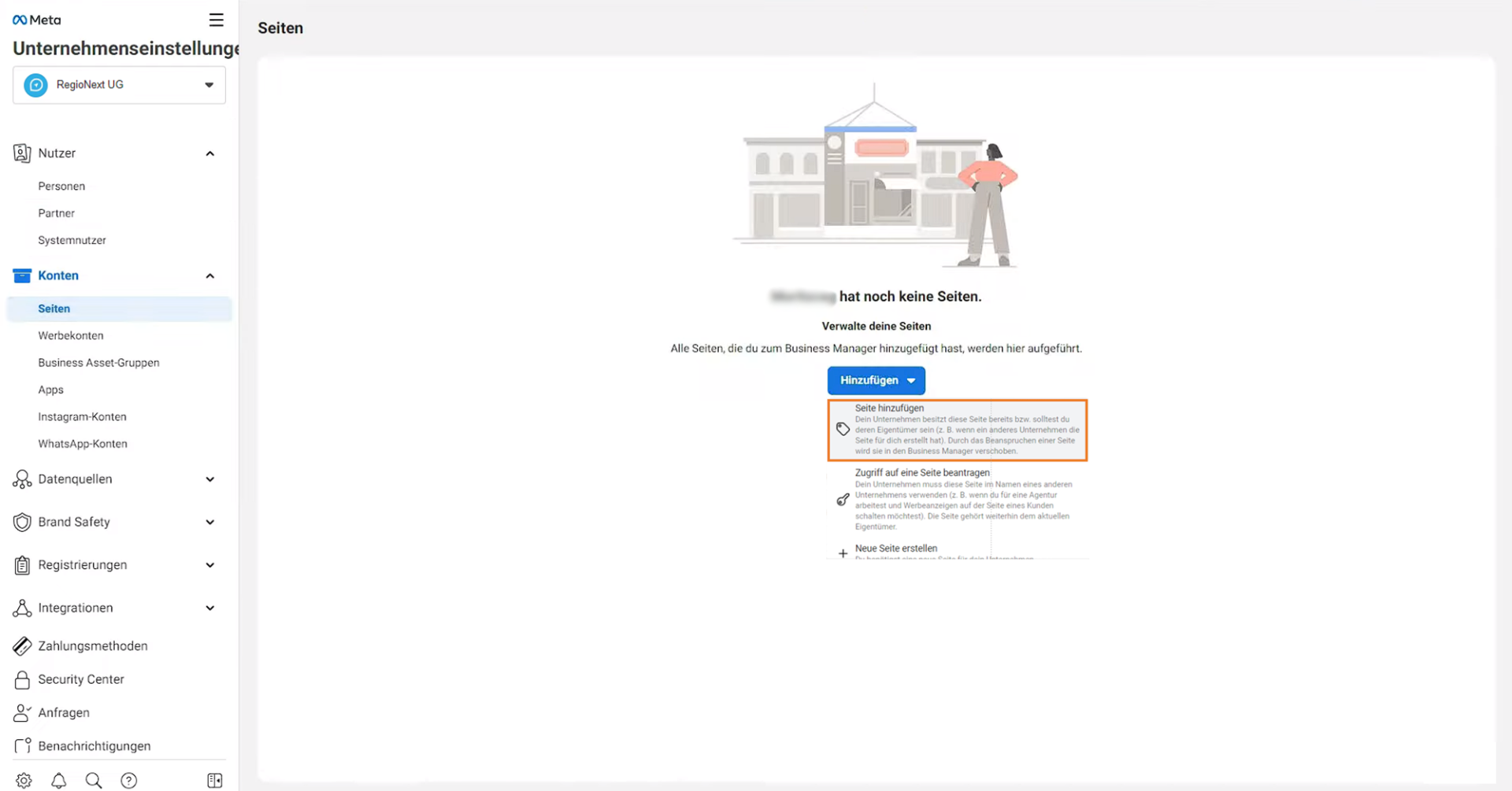
Dropdown-Menü, Seite hinzufügen
3

Geben Sie den Namen oder die URL Ihrer Facebook-Seite ein und klicken Sie auf „Seite hinzufügen".
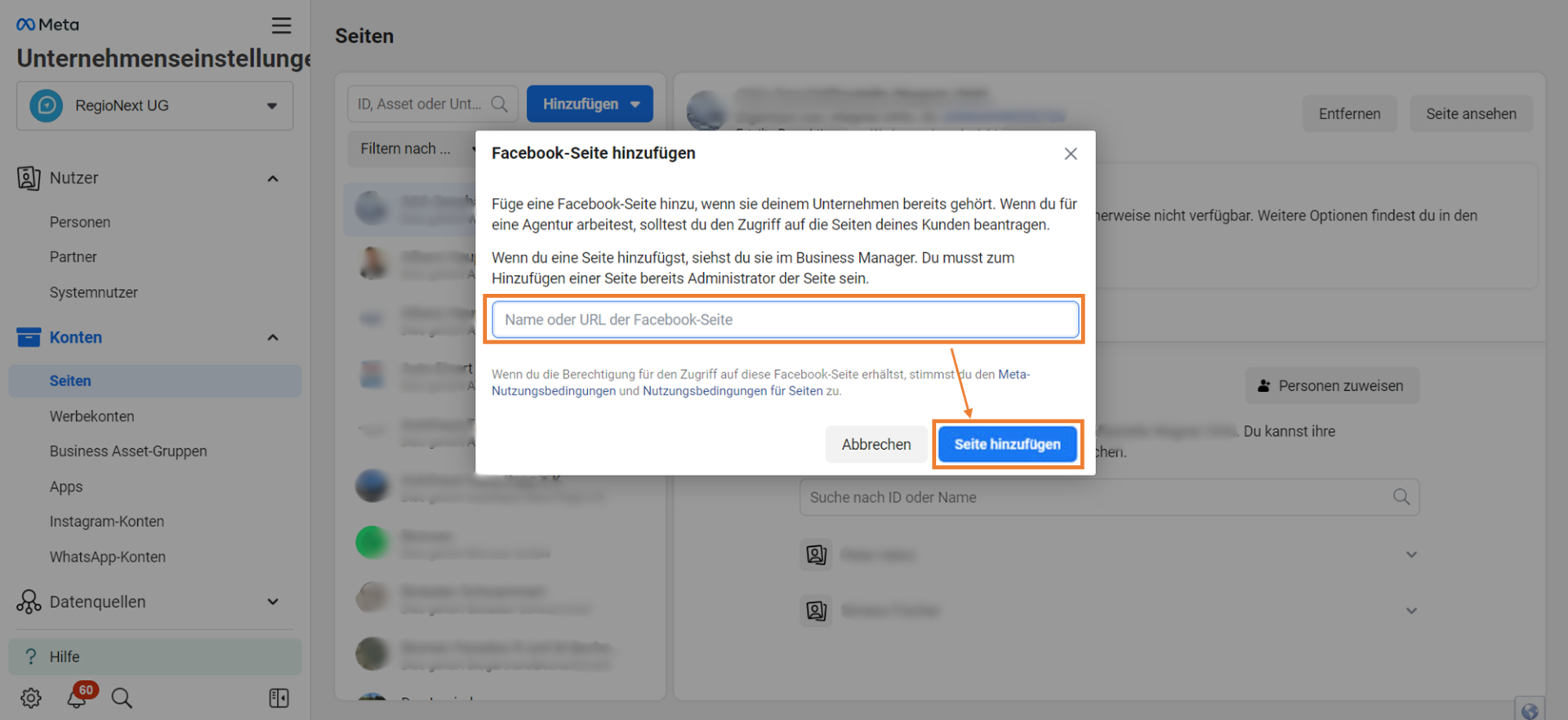
Wichtig Sie müssen bereits Administrator dieser Facebook-Seite sein, damit die Verknüpfung funktioniert.
Facebook-Seite hinzufügen, Formular
Geschafft Ihre Facebook-Seite ist jetzt mit dem Meta-Unternehmenskonto verknüpft.

3. Instagram mit dem Meta-Unternehmenskonto verknüpfen

Besitzen Sie ein Instagram-Konto für Ihr Unternehmen? Dann verknüpfen Sie es ebenfalls — falls nicht, springen Sie direkt zum Ende dieser Anleitung.

1

Wählen Sie in der linken Spalte „Instagram-Konten" aus.
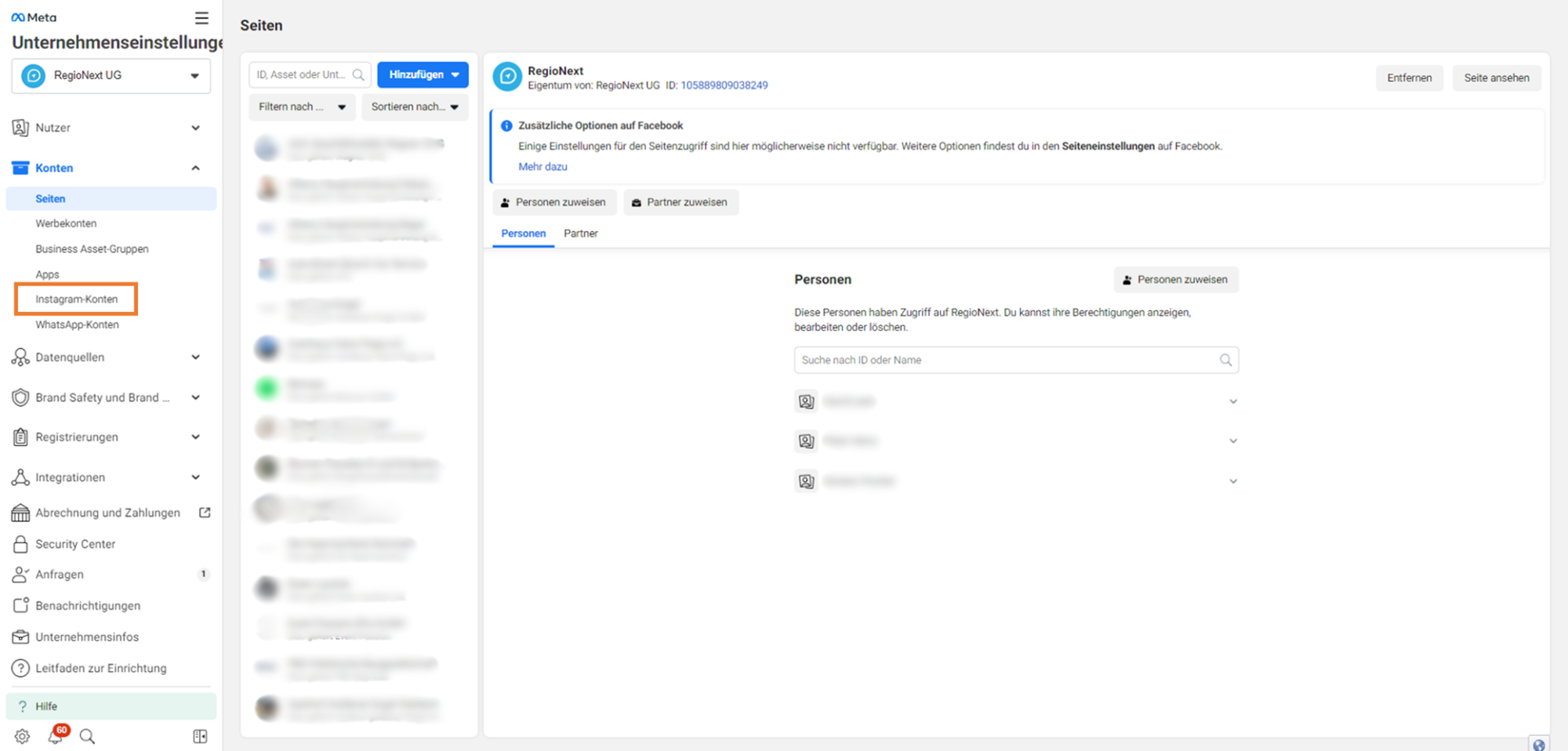
Seiteneinstellungen, Instagram-Konten in der linken Spalte
2

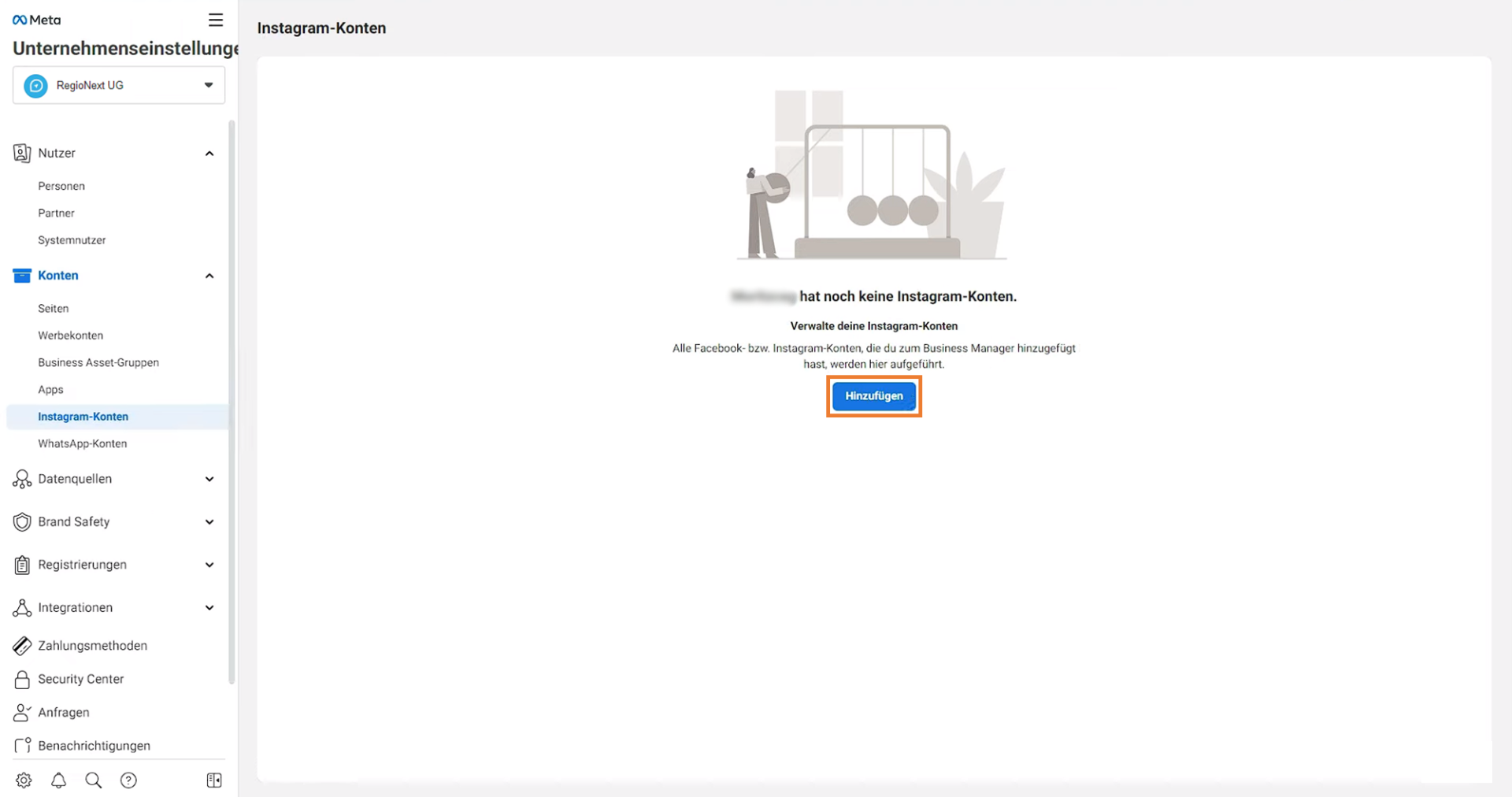
Klicken Sie auf „Hinzufügen".

Instagram-Konten, Hinzufügen
3

Klicken Sie im neuen Fenster auf „Verknüpfe dein Instagram-Konto" und melden Sie sich anschließend in Ihrem Instagram-Konto an.
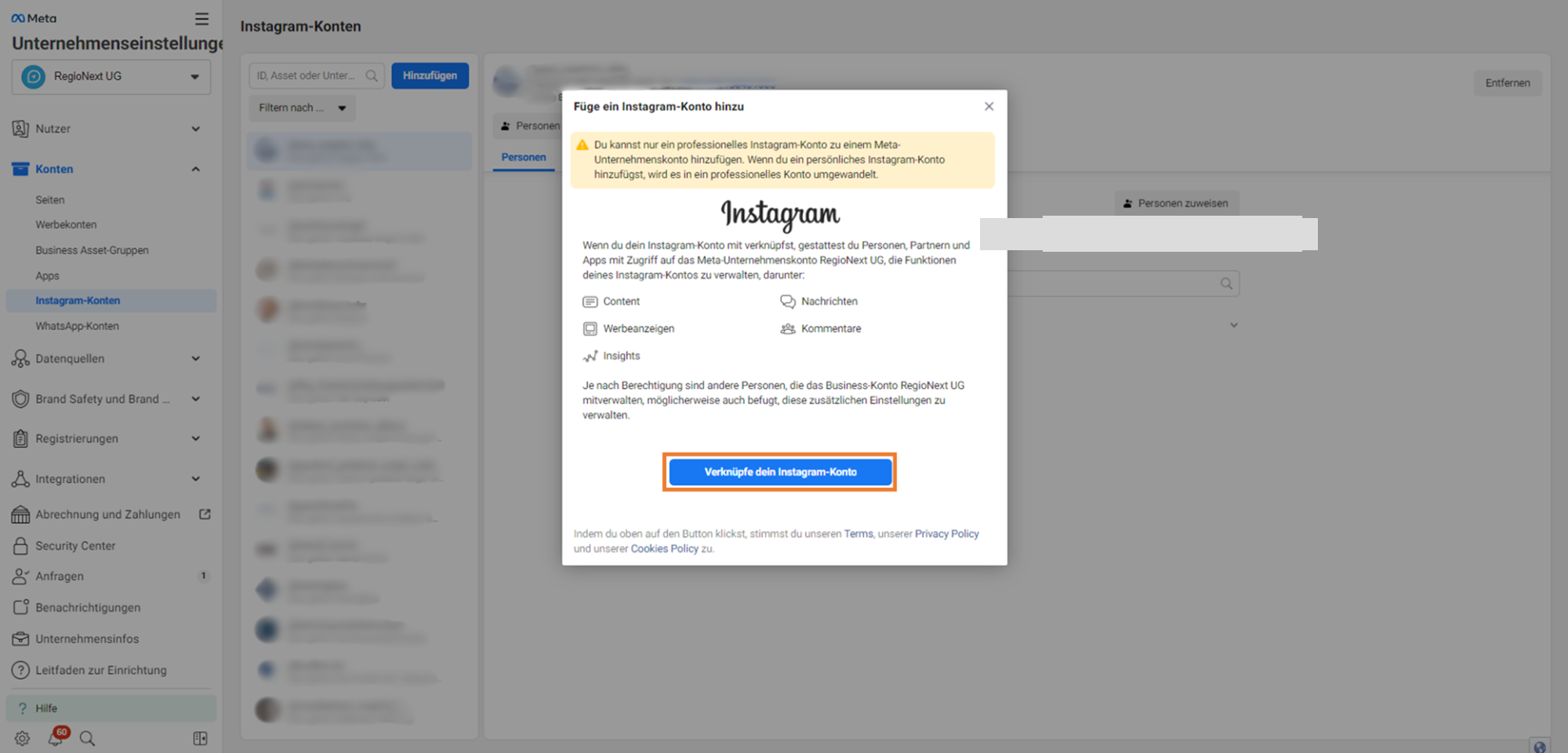
Anmerkung Öffnet sich kein Fenster? Dann sind vermutlich in Ihren Browser-Einstellungen Pop-ups deaktiviert. Aktivieren Sie diese und versuchen Sie es erneut.
Instagram-Konto verknüpfen

Fertig!

Sie haben erfolgreich ein Meta-Unternehmenskonto erstellt und mit Ihrer Facebook-Seite — und falls vorhanden auch mit Instagram — verknüpft. Damit ist die Grundlage für den Partnerzugriff gelegt: einfach zurück zum Portal und mit dem nächsten Schritt fortfahren.