
Damit RegioNext Werbung über Ihr Instagram-Unternehmenskonto ausspielen darf, müssen zwei Werbepräferenzen richtig gesetzt sein: „Kostenfrei mit Werbung“ und „Personalisierte Werbung“. Es gibt zwei gleichwertige Wege dorthin — wir empfehlen den Weg über die Instagram-App, da Sie dort direkt in Ihrem Unternehmensprofil angemeldet sind. Springen Sie direkt zu Instagram (Smartphone) oder Facebook (PC).

Melden Sie sich dafür mit dem Facebook-Konto an, das mit Ihrem Instagram-Unternehmenskonto verknüpft ist.
Öffnen Sie: accountscenter.facebook.com/ads
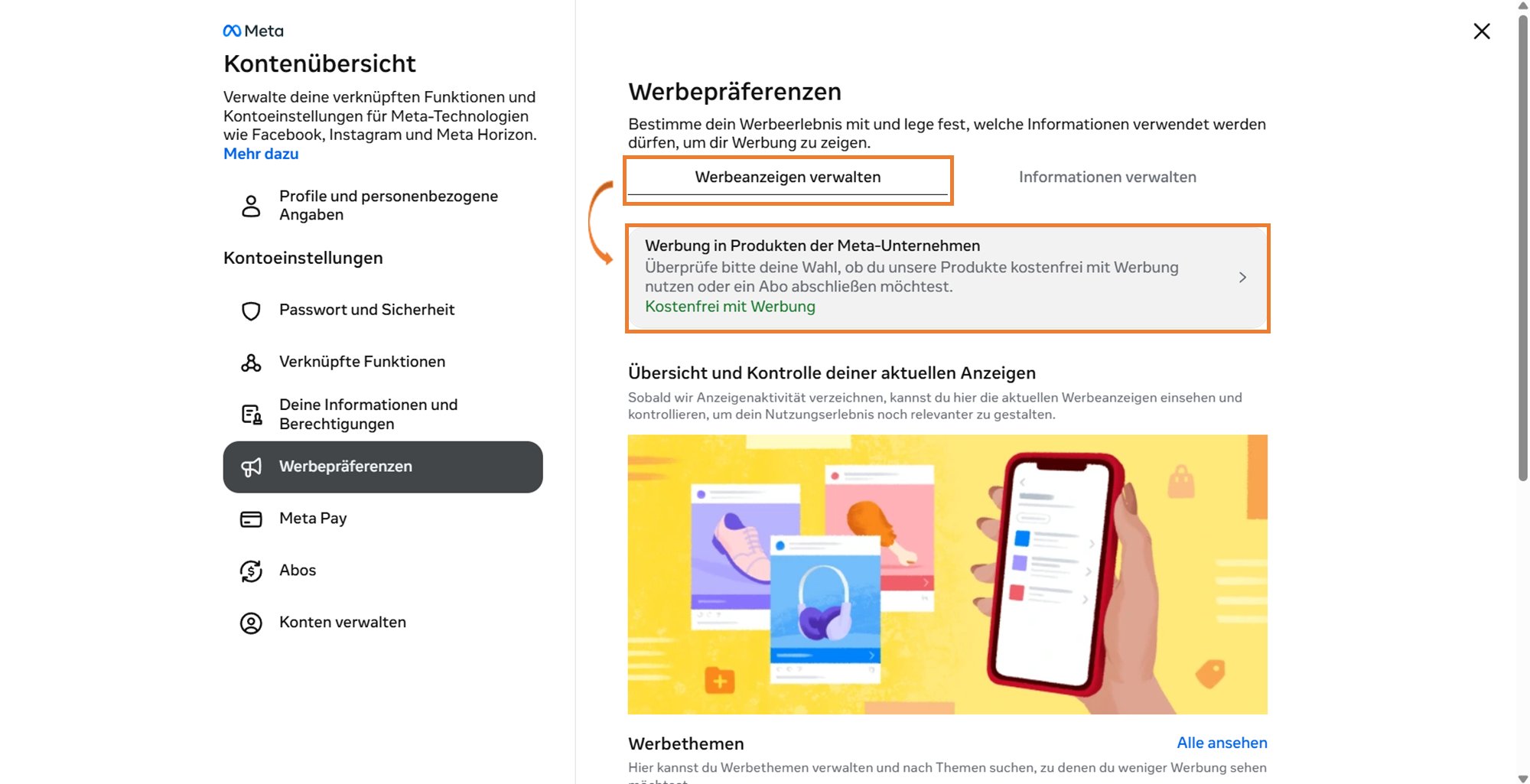
Klicken Sie auf „Werbung in Produkten der Meta-Unternehmen“ und darin auf „Kostenfrei mit Werbung“.
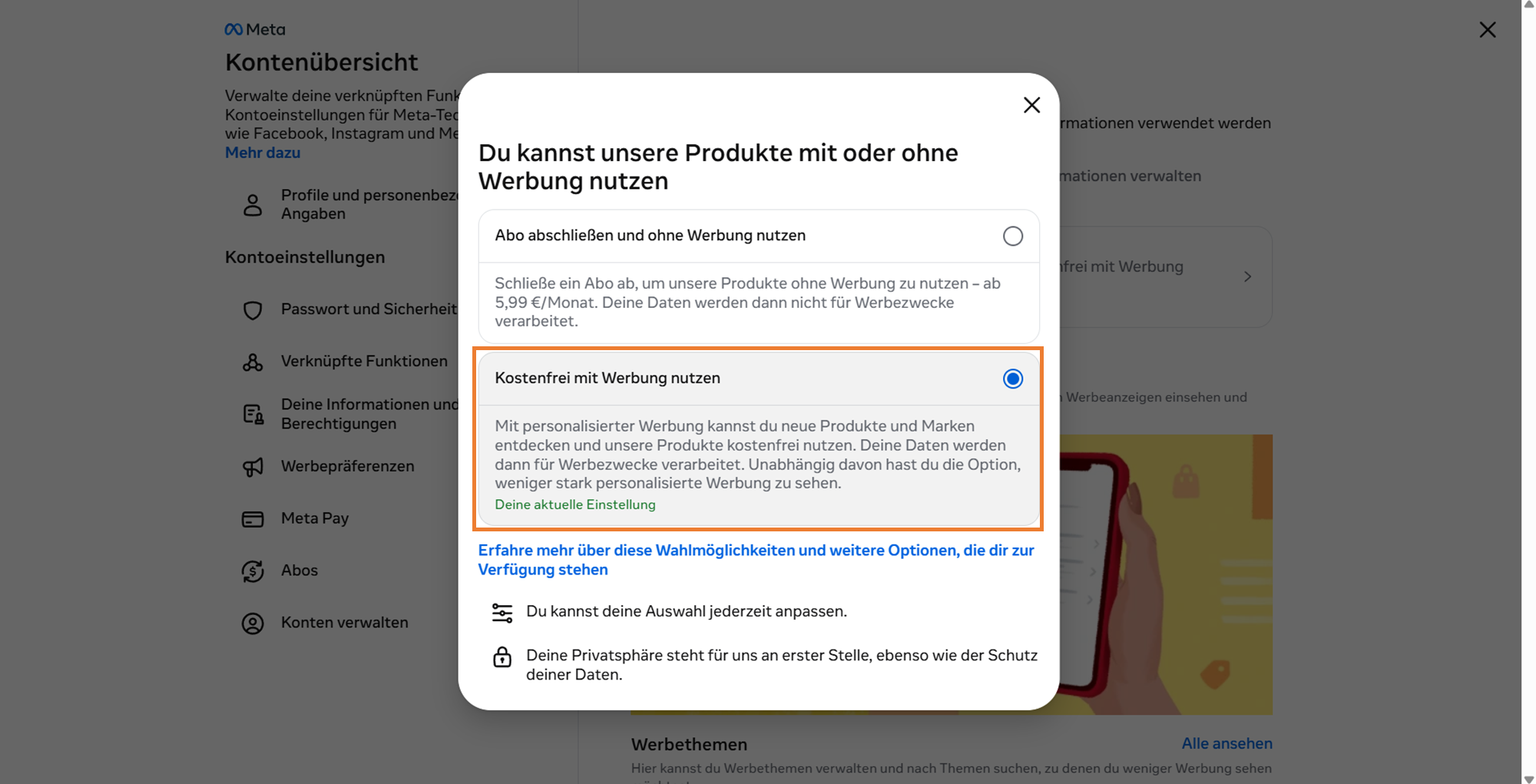
Klicken Sie auf alle weiteren „Bestätigen“- bzw. „Zustimmen“-Buttons, die eventuell noch erscheinen.
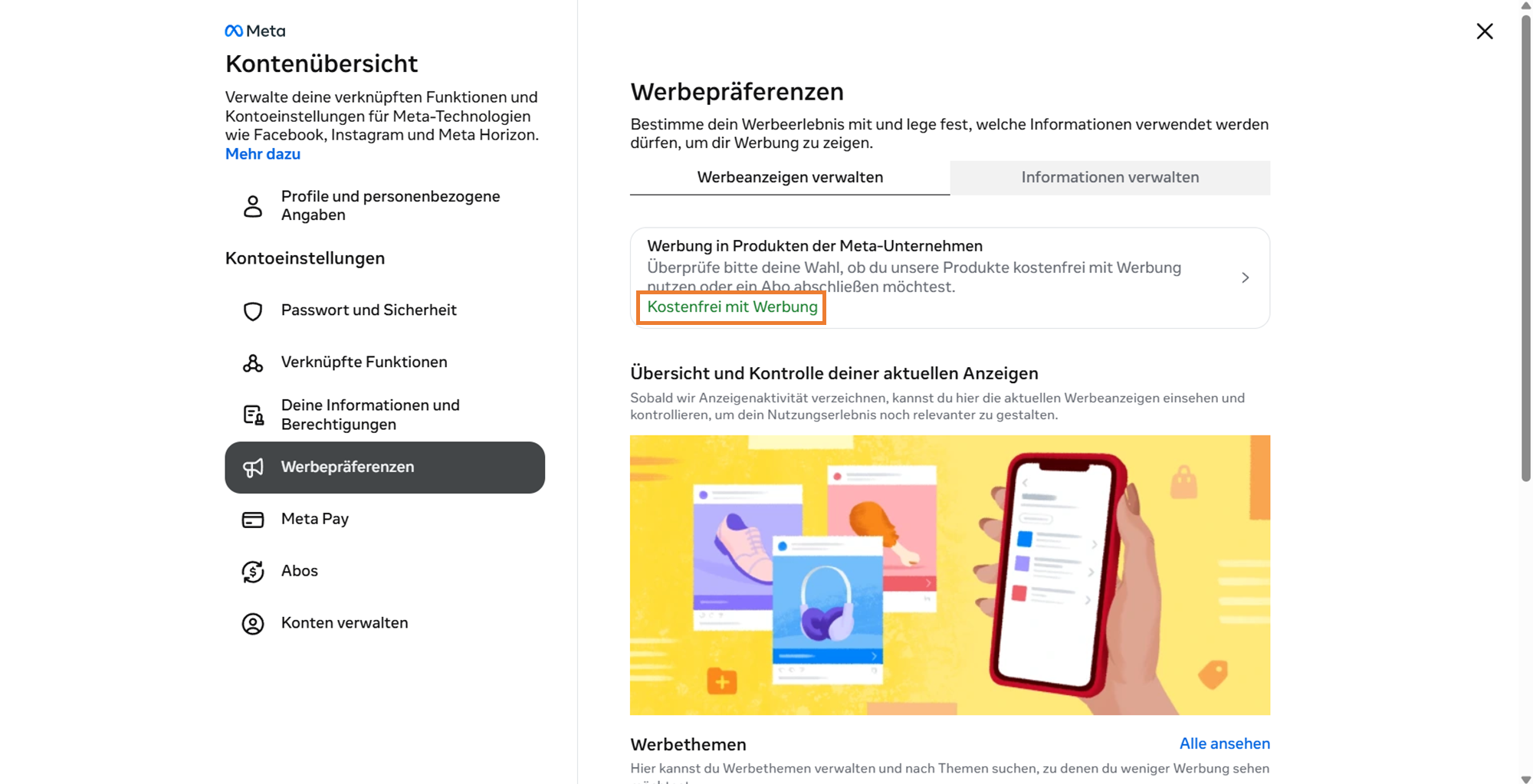
Gehen Sie wieder in das vorherige Menü und prüfen Sie, ob dort nun „Kostenfrei mit Werbung“ als aktuelle Einstellung angezeigt wird. Falls nicht, wiederholen Sie die vorherigen Schritte.
Weiter geht's im selben Menü — dieses Mal unter „Informationen verwalten“.
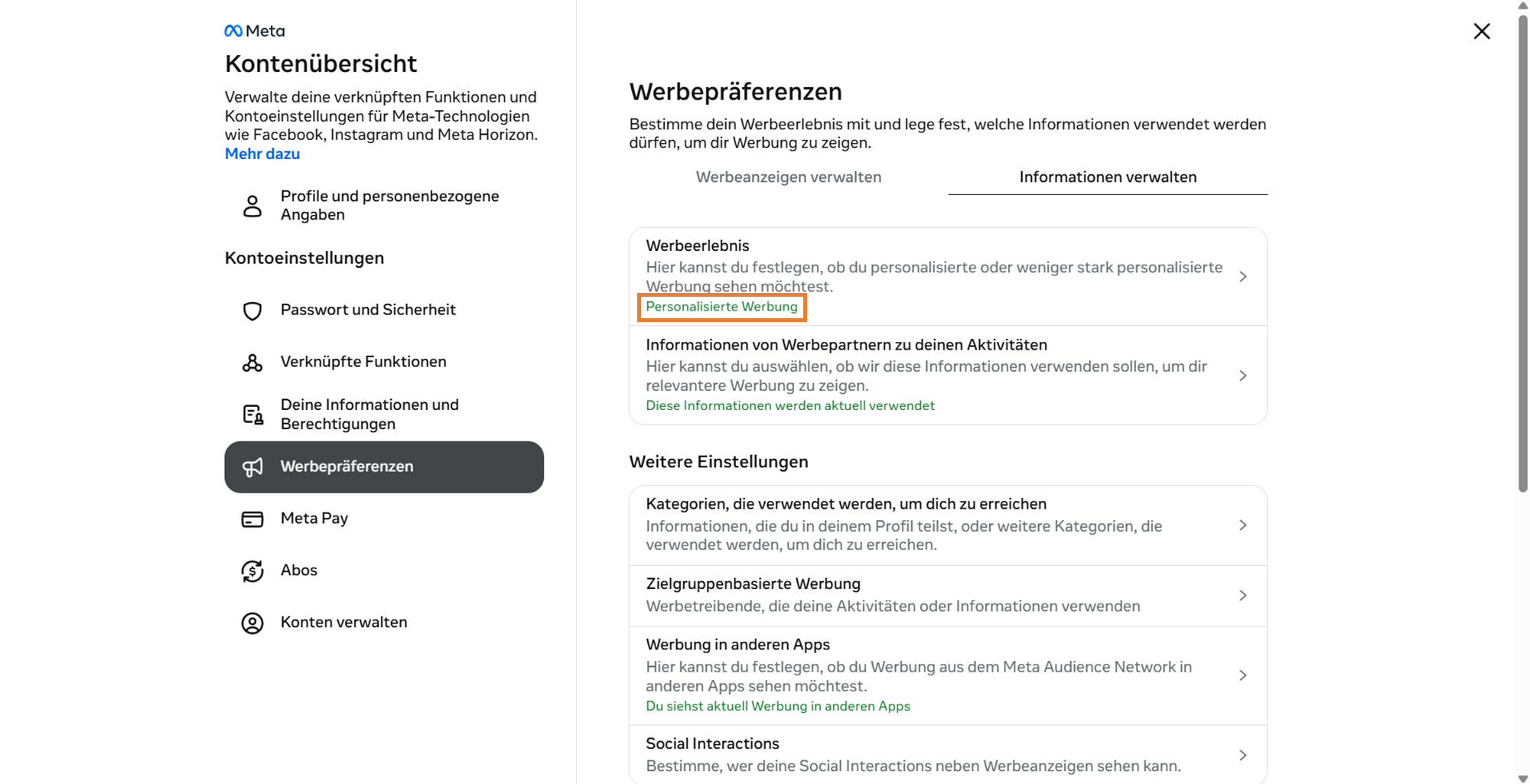
Klicken Sie in der oberen Leiste auf „Informationen verwalten“ und anschließend auf „Werbeerlebnis“.
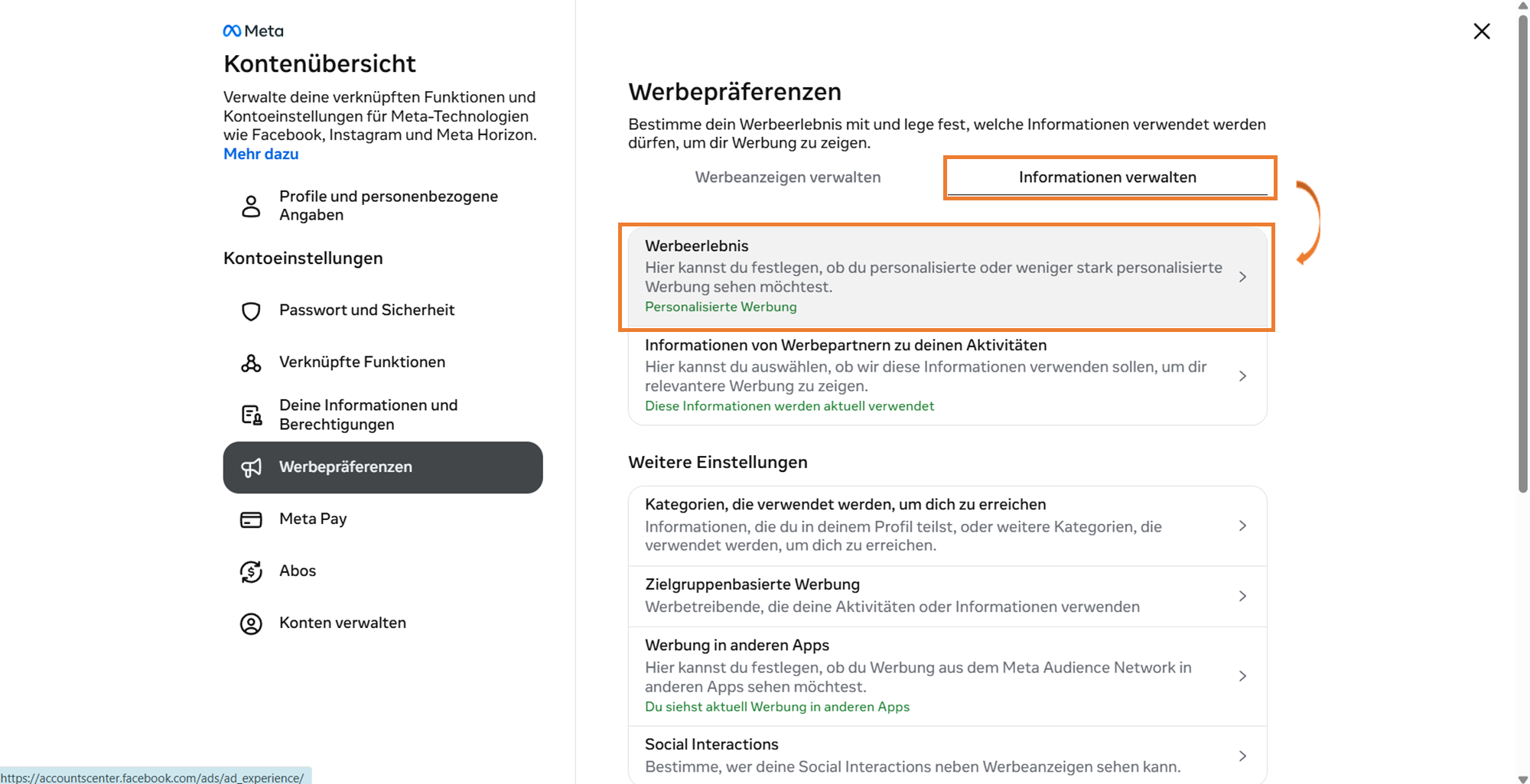
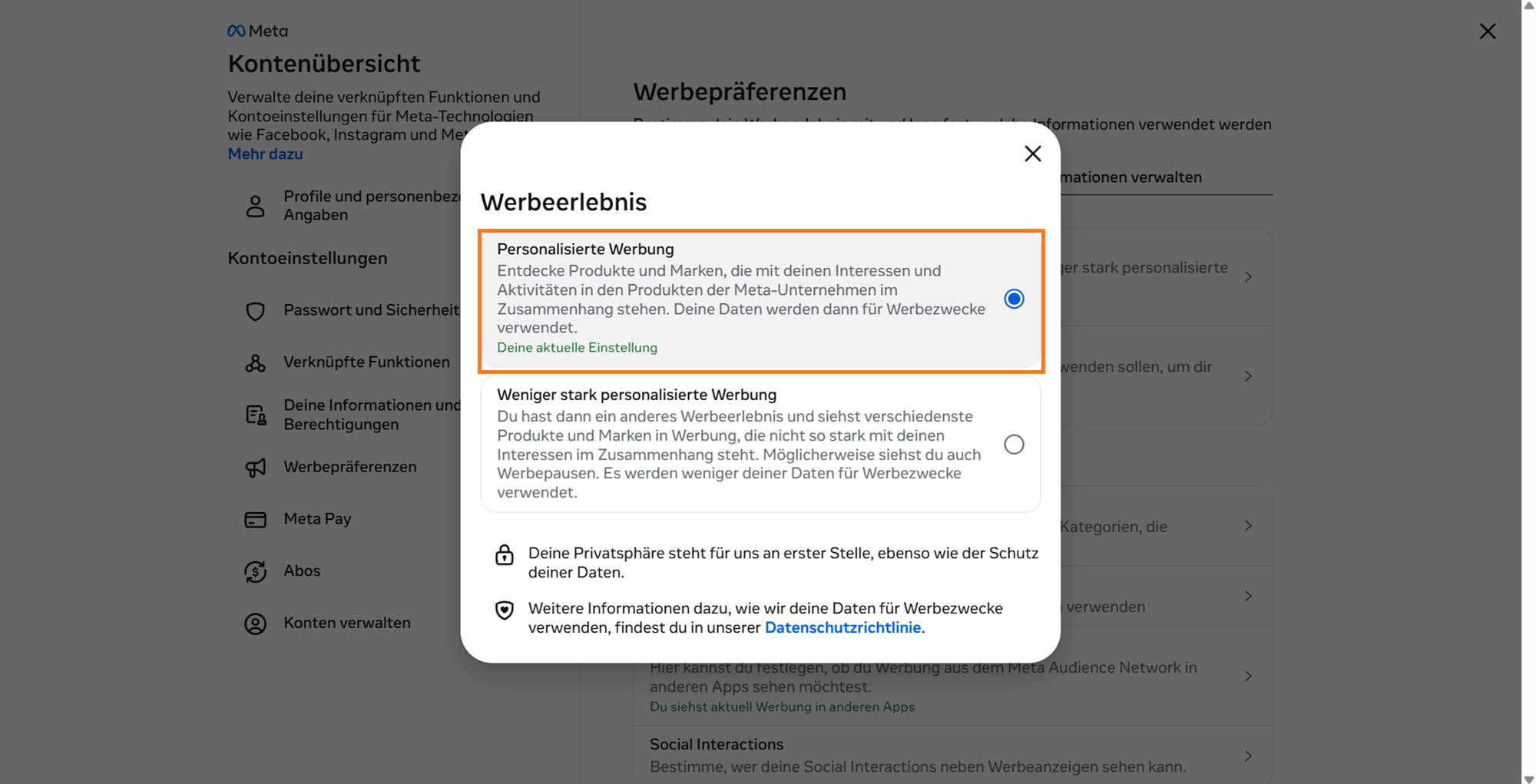
Klicken Sie auf alle weiteren „Bestätigen“- bzw. „Zustimmen“-Buttons, die eventuell noch erscheinen.
Gehen Sie wieder in das vorherige Menü und prüfen Sie, ob dort nun „Personalisierte Werbung“ als aktuelle Einstellung angezeigt wird. Falls nicht, wiederholen Sie die vorherigen Schritte.
Führen Sie diese Schritte direkt in der Instagram-App auf Ihrem Smartphone aus, in Ihrem Instagram-Unternehmensprofil.
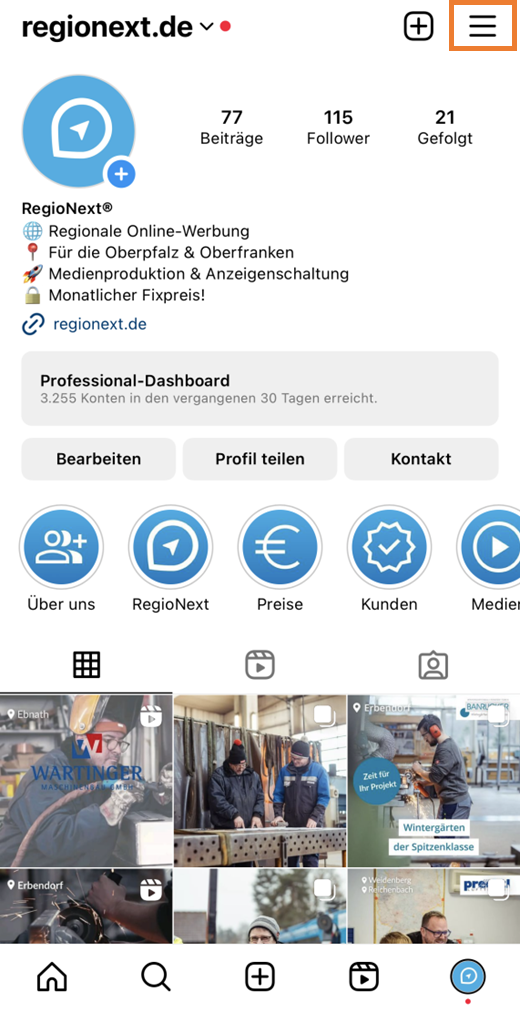
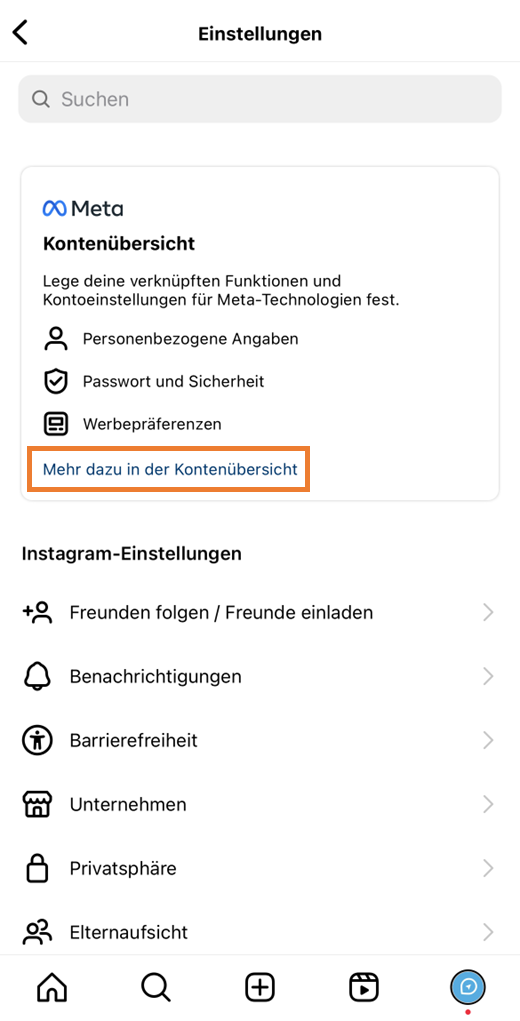
Öffnen Sie in der Instagram-App Ihr Profil und tippen Sie oben rechts auf das 3-Striche-Symbol.
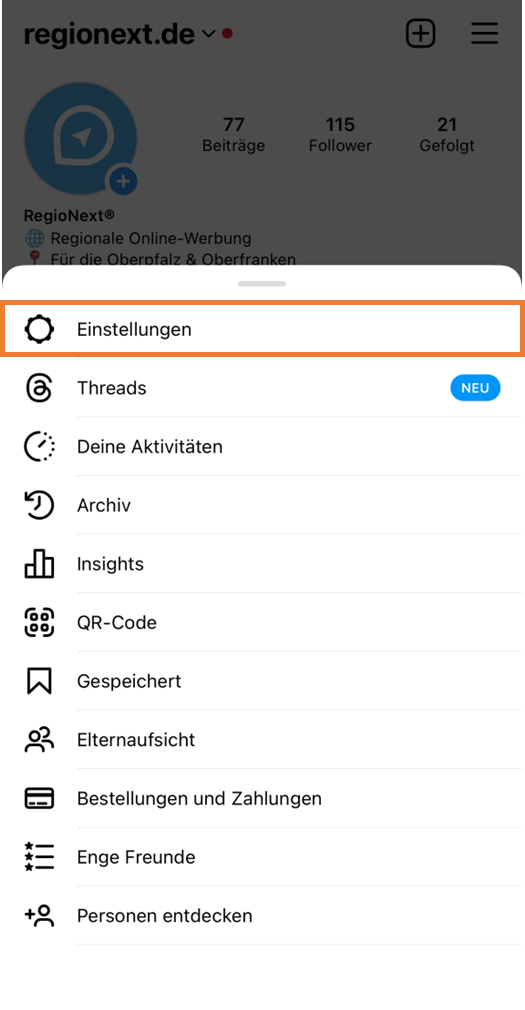
Tippen Sie auf „Einstellungen“.
Tippen Sie auf „Mehr dazu in der Kontenübersicht“.
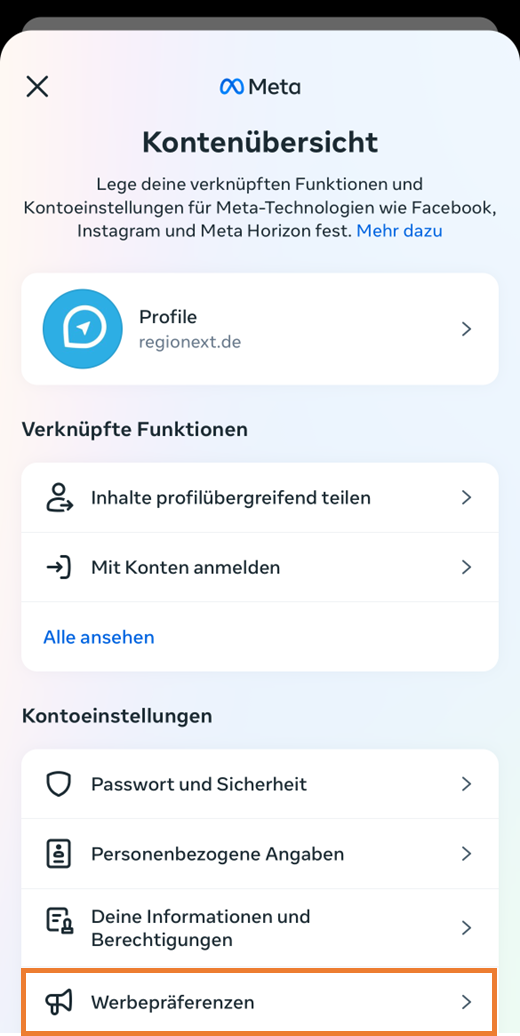
Tippen Sie unter der Kategorie „Kontoeinstellungen“ auf „Werbepräferenzen“.
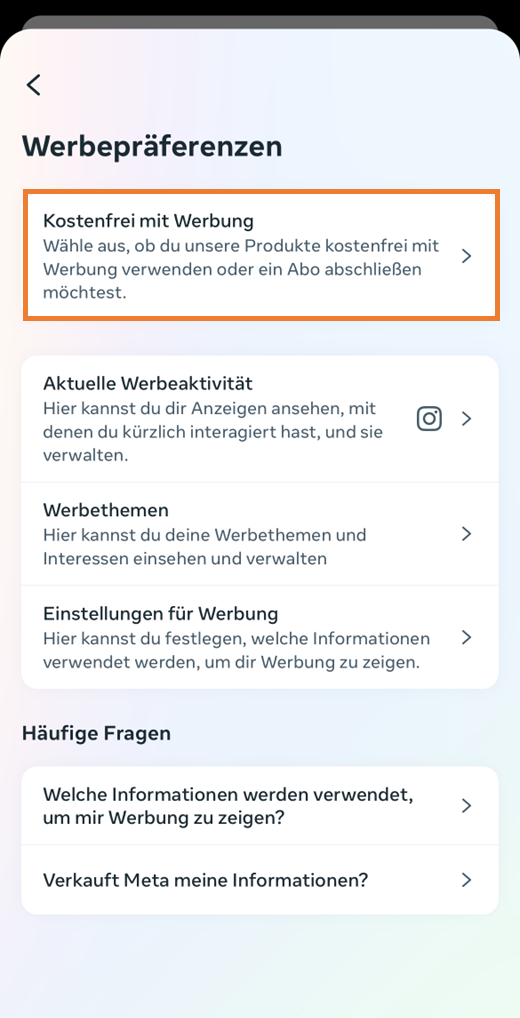
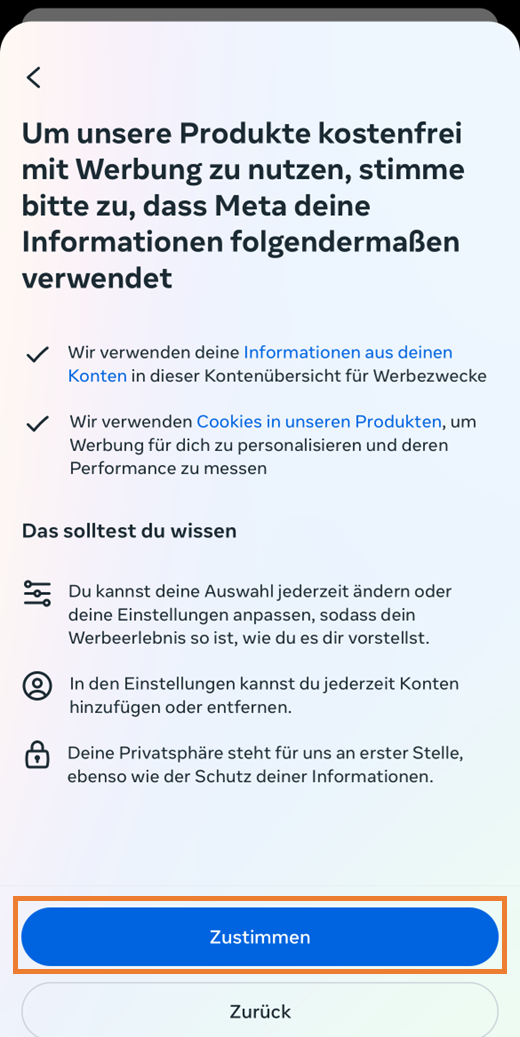
Tippen Sie auf „Kostenfrei mit Werbung“.
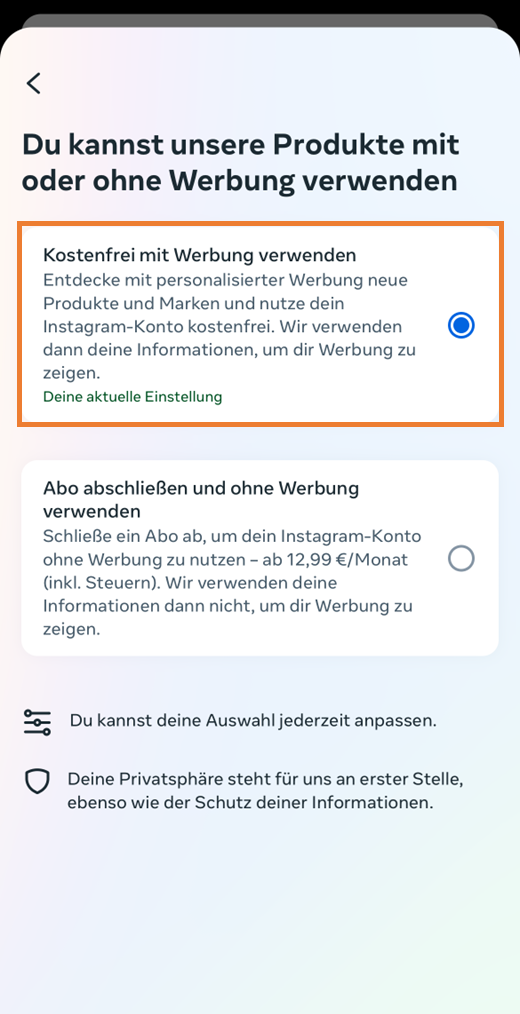
Tippen Sie auf „Zustimmen“.
Direkt im Anschluss an den vorherigen Abschnitt, weiterhin in der Instagram-App.
Gehen Sie zurück ins vorherige Menü, nachdem Sie auf „Zustimmen“ getippt haben (und alle „Weiter“-Schritte durchlaufen sind, die eventuell noch angezeigt werden).
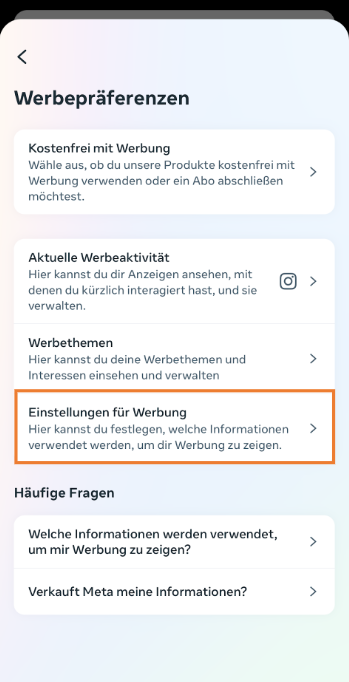
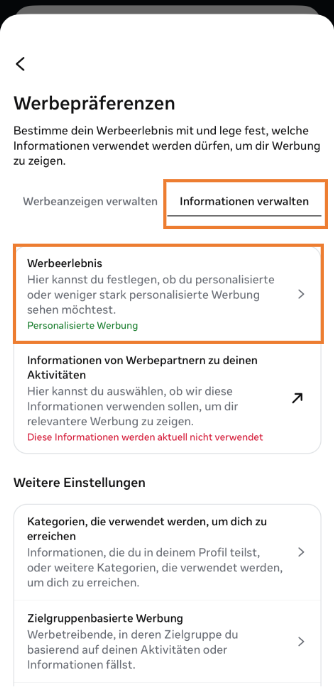
Tippen Sie auf „Einstellungen für Werbung“ und anschließend auf „Informationen verwalten“ → „Werbeerlebnis“.
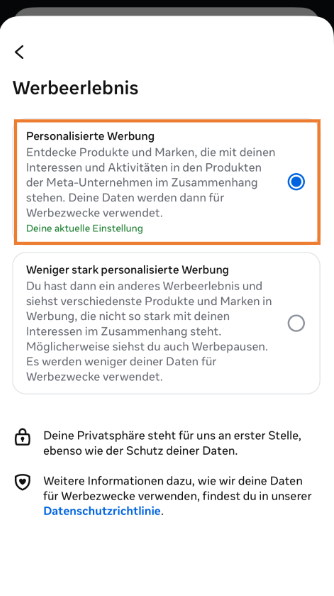
Tippen Sie auf alle weiteren „Bestätigen“- bzw. „Zustimmen“-Buttons, die eventuell noch erscheinen.
RegioNext kann nun Ihre Werbung über Ihr Instagram-Unternehmenskonto ausspielen. Weiter geht's mit dem Partnerzugriff selbst — dafür einfach zurück zum Portal und den eingebetteten Ablauf nutzen.
Bitte geben Sie uns kurz Bescheid: Ist der Partnerzugriff jetzt vollständig eingerichtet?